
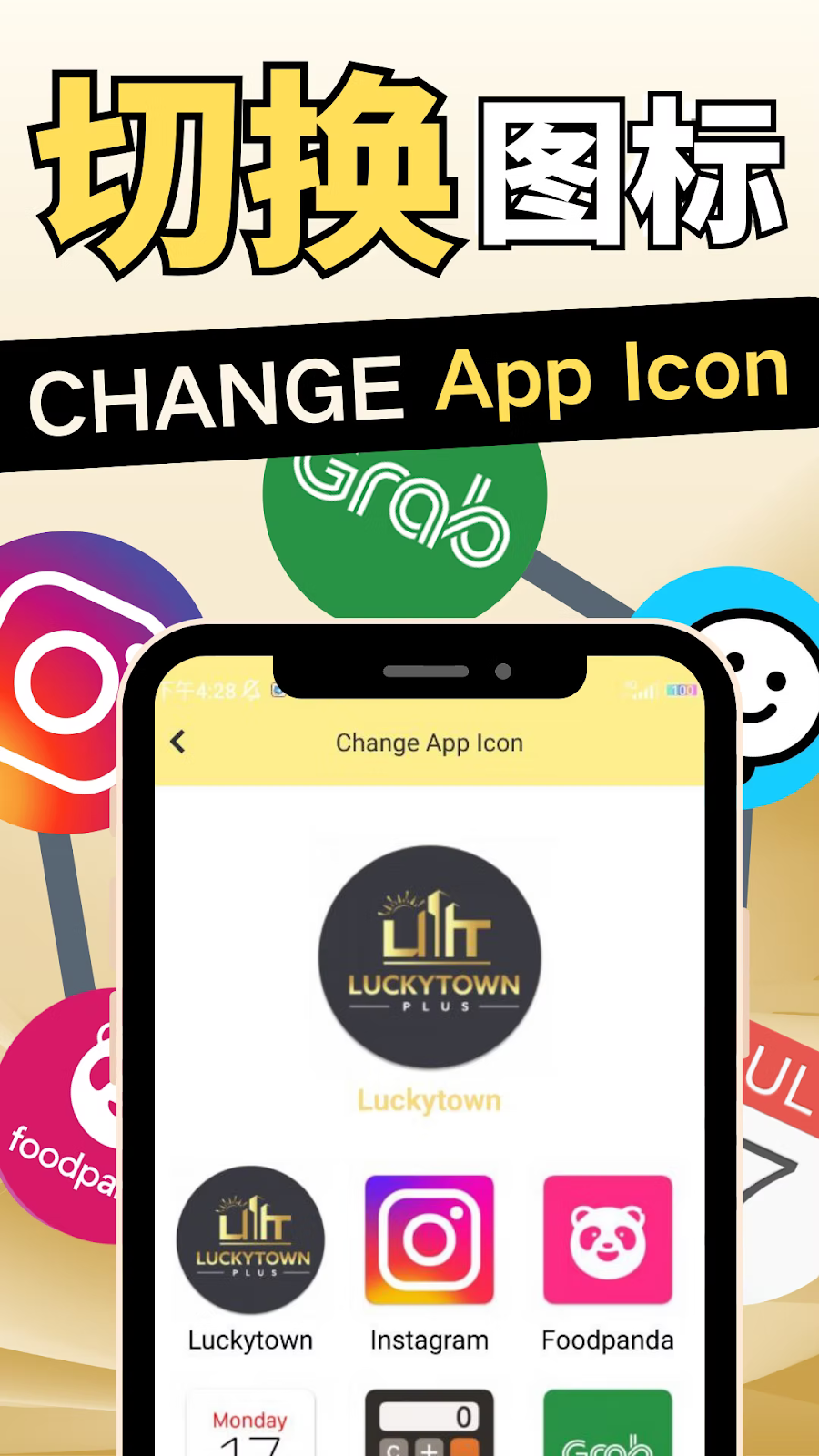
LUCKY TOWN PLUS offers a unique personalization feature that allows you to change your app icon to match your style.无论您喜欢经典的 LUCKY TOWN PLUS 徽标、简约的 LUCKY TOWN PLUS 设计,还是受 Instagram、Foodpanda、Monday、Grab 和 Waze 等流行应用程序启发的有趣图标,您都可以在它们之间轻松切换。 LUCKY TOWN PLUS gives you the freedom to make your app truly yours.
更改应用程序图标的分步指南
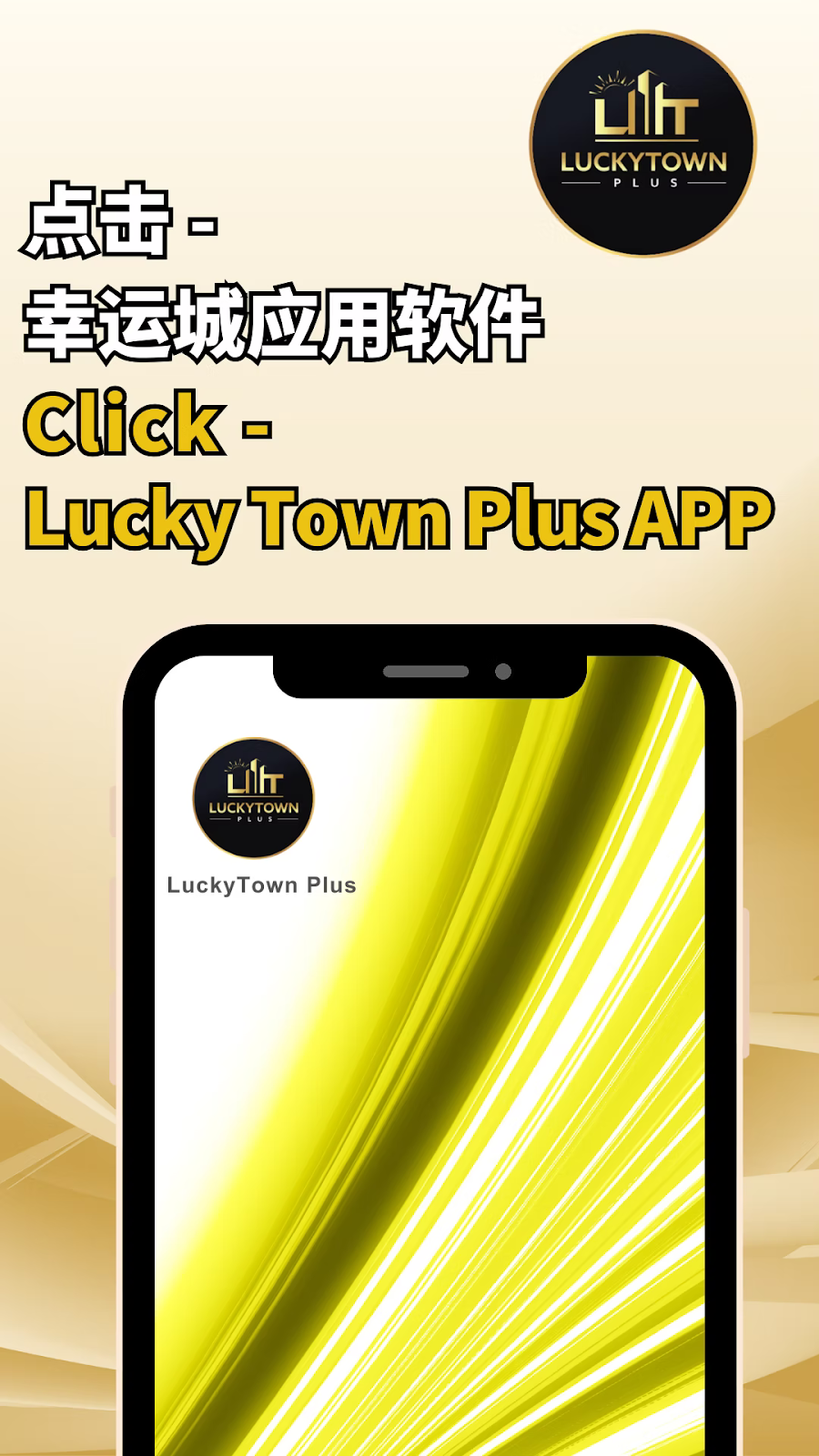

第 1 步:访问 LUCKY TOWN PLUS 应用程序
Open the LUCKY TOWN PLUS app on your mobile device.您将在主屏幕上看到当前的应用程序图标。 The guide begins from within the app itself.
第 2 步:单击 LUCKY TOWN PLUS 徽标/图标
在应用程序的主页上,找到并单击LUCKYTOWN徽标或图标(在说明中显示为“点击-幸运城应用软件点击-LUCKY TOWN Plus APP”)。这将带您进入主要设置区域。
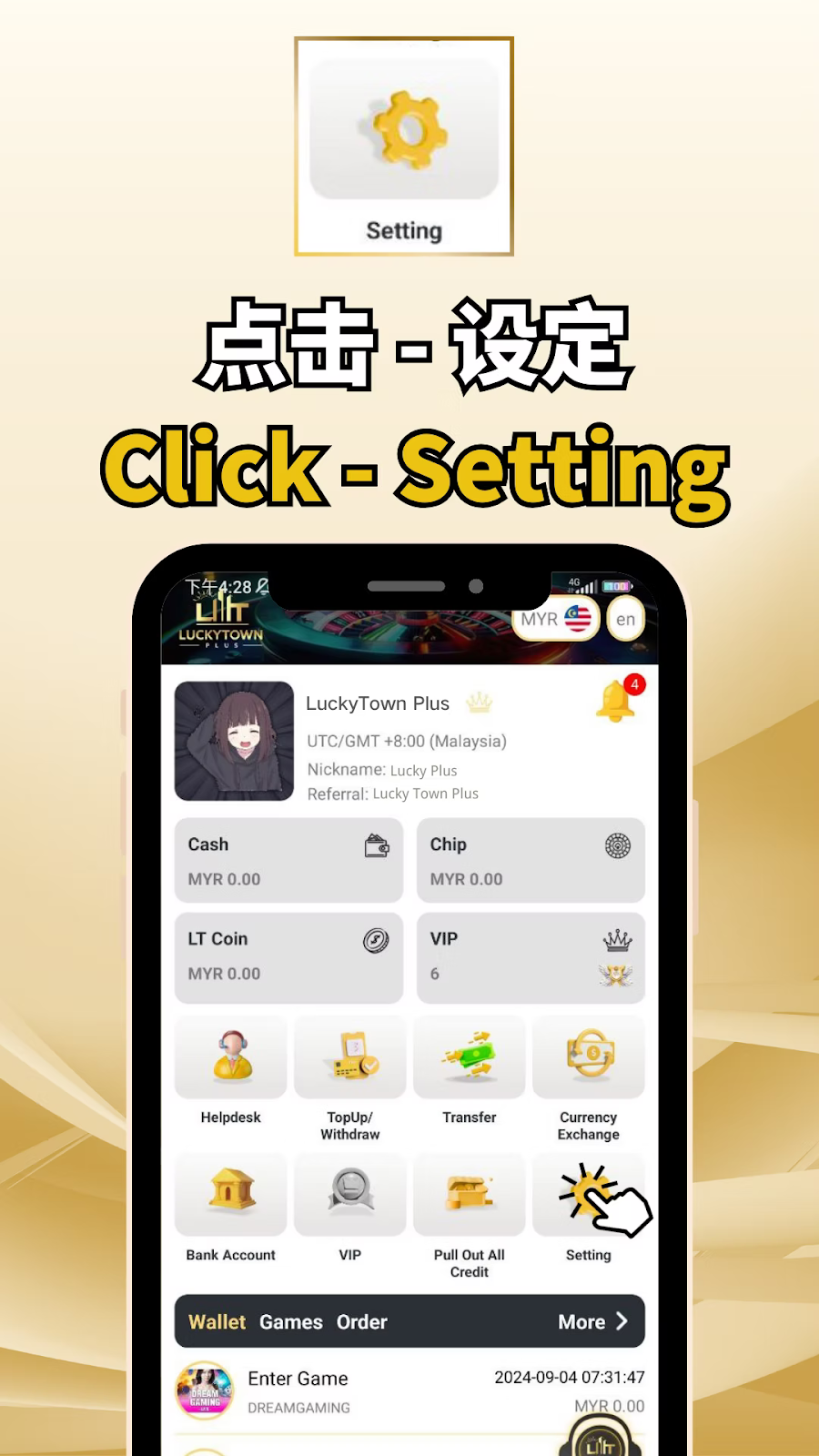
步骤3:访问设置(Setting)
单击徽标后,您将看到各种选项。查找并单击“设置”(设置)。这将打开完整的设置菜单,您可以在其中自定义您的应用程序体验。
Settings Menu Overview
设置屏幕显示有用的帐户信息,包括:
- LUCKY TOWN PLUS Plus – 应用程序名称
- UTC/GMT +8:00(马来西亚) – 您的时区
- 昵称:Lucky Plus – 您当前的昵称
- 推荐:LUCKY TOWN Plus – 推荐信息
- 现金:MYR 0.00 – 当前现金余额
- 筹码:MYR 0.00 – 筹码余额
- LT 币:MYR 0.00 – 忠诚币余额
- VIP:6 – 您的 VIP 级别
Additional Menu Options
设置菜单还可以访问:
- 服务台 – 客户支持
- 充值/提款 – 金融交易
- 转账 – 资金转账
- 货币兑换 – MYR/THB 兑换
- 银行账户 – 银行管理
- VIP – VIP 计划详情
- Pull Out All Credit – 提取所有资金
第 4 步:选择“更改应用程序图标”
滚动浏览设置菜单,直到找到“更改应用程序图标”(更改应用程序图标)。单击此选项可访问图标自定义屏幕。
Location in Menu
“更改应用程序图标”选项通常位于其他自定义功能旁边,例如:
- Switch
- Pull Out All Credit
- Google Authentication
- Real Name Verification
- 英语(语言选择)
- About Phone
- About
- Change App Icon
- 时区(UST/GMT+8:00 亚洲/)
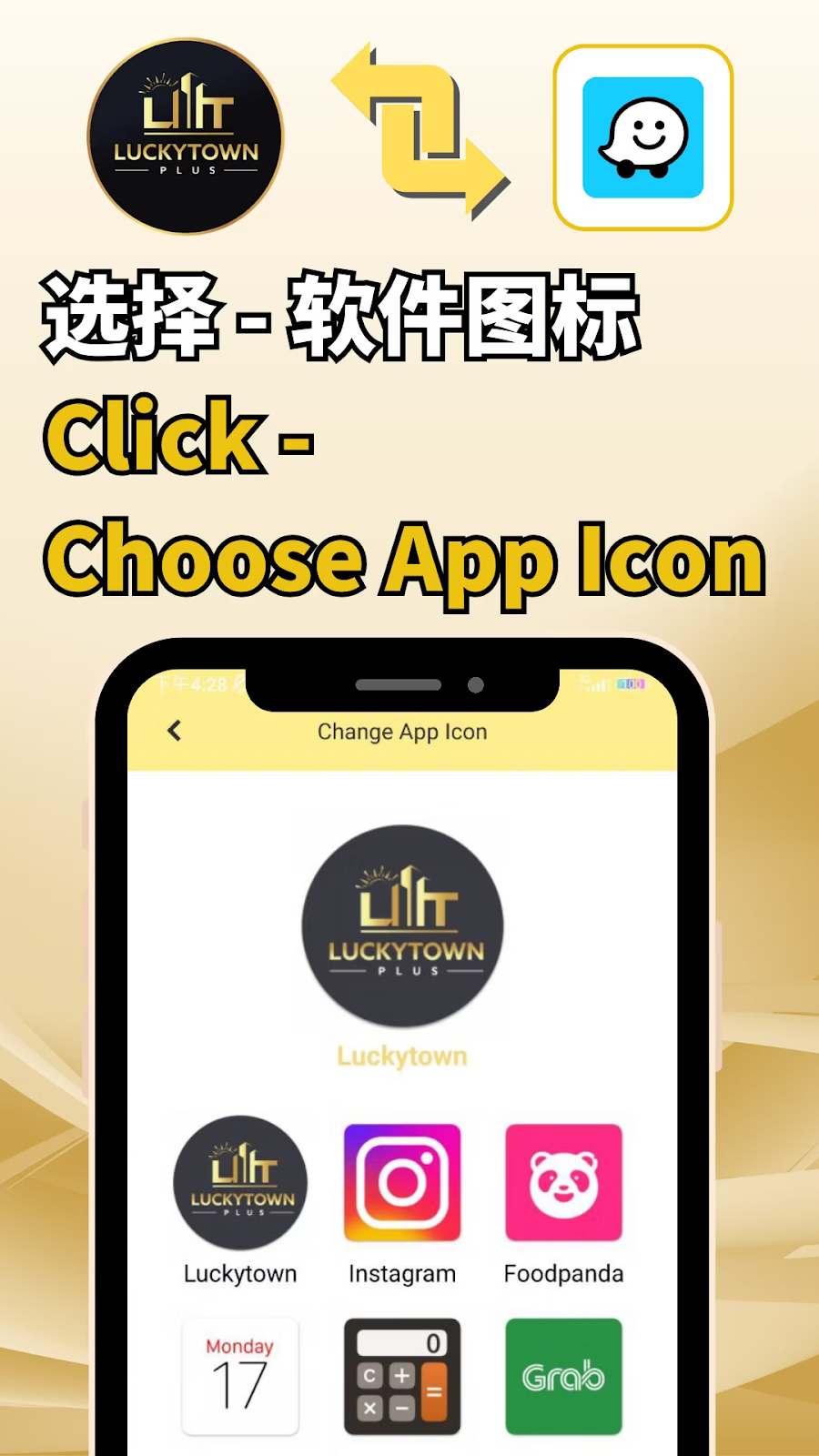
第 5 步:选择您喜欢的应用程序图标
在“更改应用程序图标”屏幕上,您将看到一系列可用图标。单击“选择应用程序图标”(选择-软件图标)浏览您的选项。
Available Icon Options
您可以从各种图标设计中进行选择,包括:
- LUCKY TOWN PLUS – 标准标志设计
- LUCKY TOWN PLUS – 另类基于文本的设计
- LUCKY TOWN PLUS(备用) – 不同的颜色或款式变化
- LUCKY TOWN PLUS (alternate) – LUCKY TOWN PLUS 的另一个变种
- Instagram – 受 Instagram 风格启发的图标
- Foodpanda – 受 Foodpanda 设计启发的图标
- 星期一 – 图标灵感来自 Monday.comstyle
- Grab – 受 Grab 设计启发的图标(在后面的步骤中显示)
- Waze – 受 Waze 导航应用程序启发的图标(显示在成功屏幕中)
- Grub – 另类食品配送风格图标
Select Your Icon
浏览可用选项并点击您要使用的图标。所选图标将突出显示以指示您的选择。
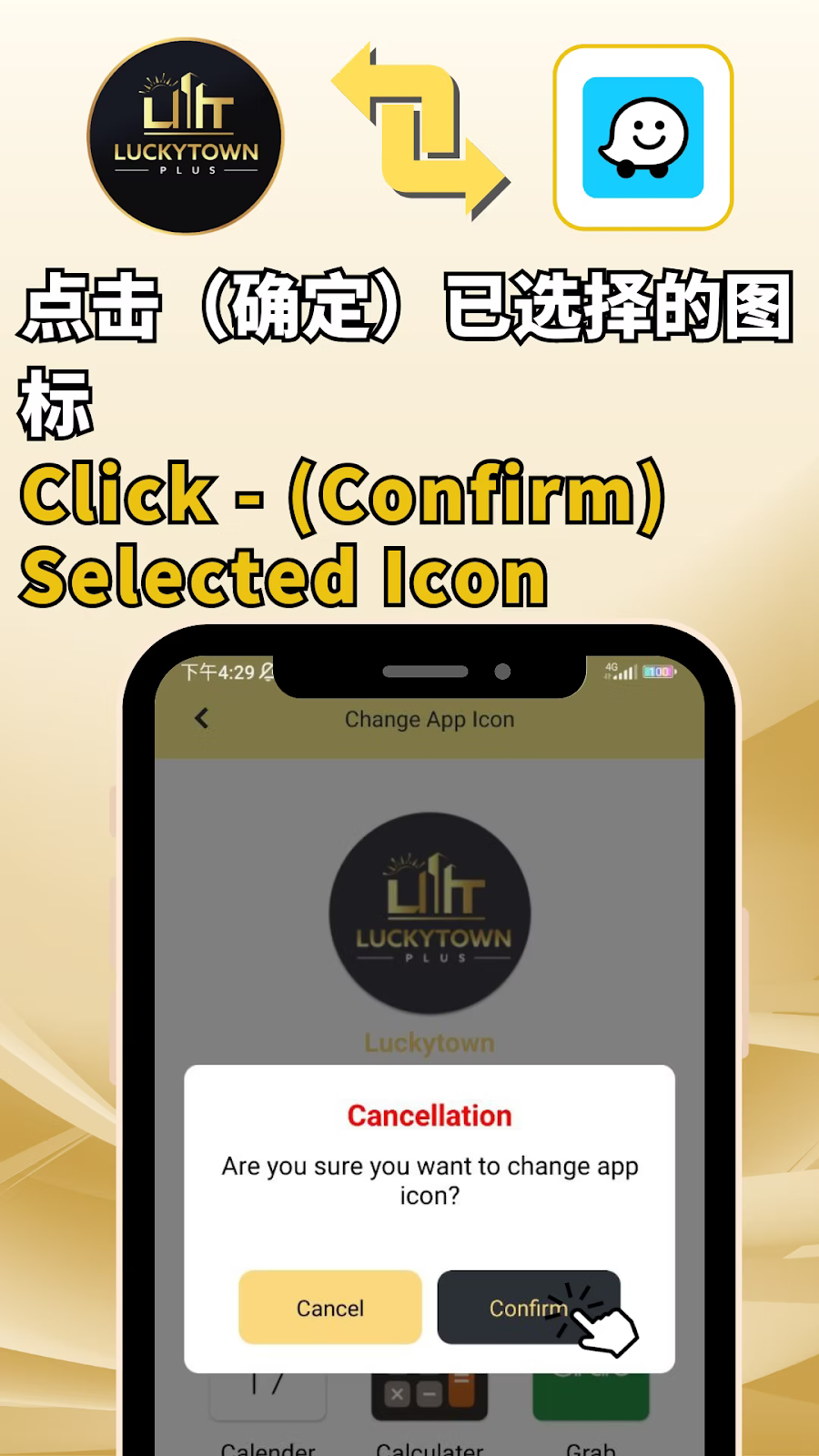
第 6 步:确认您的选择
选择您喜欢的图标后,您将看到一个确认对话框:
Confirmation Prompt
屏幕将显示:
- 选定的图标预览
- 消息:“您确定要更改应用程序图标吗?”
- 取消按钮 – 取消并保留当前图标
- 确认按钮 – 应用新图标
Complete the Change
单击“确定”应用您的新应用程序图标。系统将处理您的请求并更新设备主屏幕上的图标。
Success Confirmation
确认后,您将看到成功消息:
“切换软件图标成功切换APP图标成功” – 这确认您的应用程序图标已更改。
View Your New Icon
返回设备的主屏幕,查看带有您选择的设计的新 LUCKY TOWN PLUS 应用程序图标。
可用的应用程序图标选项
Complete Icon Gallery
LUCKY TOWN PLUS 提供多种应用程序图标样式,以满足不同的喜好:
LUCKY TOWN PLUS Branded Icons
- LUCKY TOWN PLUS – 带有完整品牌的经典标志
- LUCKY TOWN PLUS – 简化的基于文本的设计
- LUCKY TOWN PLUS(备用)——不同颜色或布局的变化
- LUCKY TOWN PLUS (alternate) – LUCKY TOWN PLUS 的另一个变种
受流行应用程序启发的图标
- Instagram – 受 Instagram 启发的相机/渐变风格
- Foodpanda – 粉色/熊猫,灵感来自 Foodpanda 外卖应用
- Monday – 色彩缤纷的设计灵感来自 Monday.com
- Grab – 绿色/白色,灵感来自 Grab 超级应用
- Waze – 蓝色/黄色灵感来自 Waze 导航
- Grub – 送餐风格图标
更改应用程序图标的重要注意事项
Device Compatibility
Android 和 iOS 设备均可使用应用程序图标更改功能。确认后,新图标将立即出现在您的主屏幕上。
对功能没有影响
更改应用程序图标纯粹是装饰性的,不会影响应用程序功能、您的帐户、余额或游戏访问权限。无论您选择哪个图标,所有功能都完全相同。
Reverting Changes
您可以根据需要多次更改应用程序图标。每当您想要焕然一新的外观时,只需按照相同的步骤选择不同的图标即可。
Icon Availability
可用图标的选择可能会随着时间的推移而更新。定期回来查看是否添加了新的图标设计。
关于更改应用程序图标的常见问题
更改图标会影响我的帐户吗?
不会。更改应用程序图标纯粹是视觉效果,不会影响您的帐户、余额、游戏访问或任何其他功能。
可以把图标改回原来的吗?
是的。只需按照相同的步骤操作,然后从选项中选择原始的 LUCKY TOWN PLUS 图标即可。
我可以选择多少个图标?
根据图像,至少有 8-10 个图标选项,包括 LUCKY TOWN PLUS 变体、LUCKY TOWN PLUS、Instagram、Foodpanda、Monday、Grab、Waze 和 Grub 样式。
我所有设备上的图标都会改变吗?
图标更改仅适用于您进行更改的设备。如果您在多个设备上使用 LUCKY TOWN PLUS,您可以单独自定义每个设备。
该功能免费吗?
是的,更改应用程序图标是一项免费的个性化功能,所有 LUCKY TOWN PLUS 会员都可以使用。
如果我没有看到更改应用程序图标选项怎么办?
确保您的应用程序已更新到最新版本。如果该选项仍然缺失,请联系 LUCKY TOWN PLUS 客户服务寻求帮助。
为什么要在 LUCKY TOWN PLUS 上个性化您的应用程序图标?
LUCKY TOWN PLUS 超越了标准游戏平台,提供个性化功能,让您表达自己的风格。凭借广泛的图标选择(从经典的 LUCKY TOWN PLUS 品牌到受流行应用程序启发的有趣设计),您可以使您的应用程序真正独一无二。只要您想要焕然一新的外观,只需 6 步即可轻松切换。 LUCKY TOWN PLUS 不仅致力于提供精彩的游戏,还致力于提供宾至如归的个性化体验。
立即个性化您的 LUCKY TOWN PLUS 应用程序
准备好让您的应用焕然一新了吗?按照我们的 6 步指南更改您的应用程序图标。从 LUCKY TOWN PLUS、LUCKY TOWN PLUS、Instagram、Foodpanda、Monday、Grab、Waze 等中进行选择。立即登录以自定义您的图标 - 如果您还不是会员,只需几分钟即可使用您的马来西亚电话号码注册。
立即更改应用图标